





+7 (812) 416-93-74
09:00–20:00, без выходных
Санкт-Петербург, Казанская 29
- Главная
- Эмуляторы на AYN Odin 3 и Odin 2
09:00–20:00, без выходных
Санкт-Петербург, Казанская 29
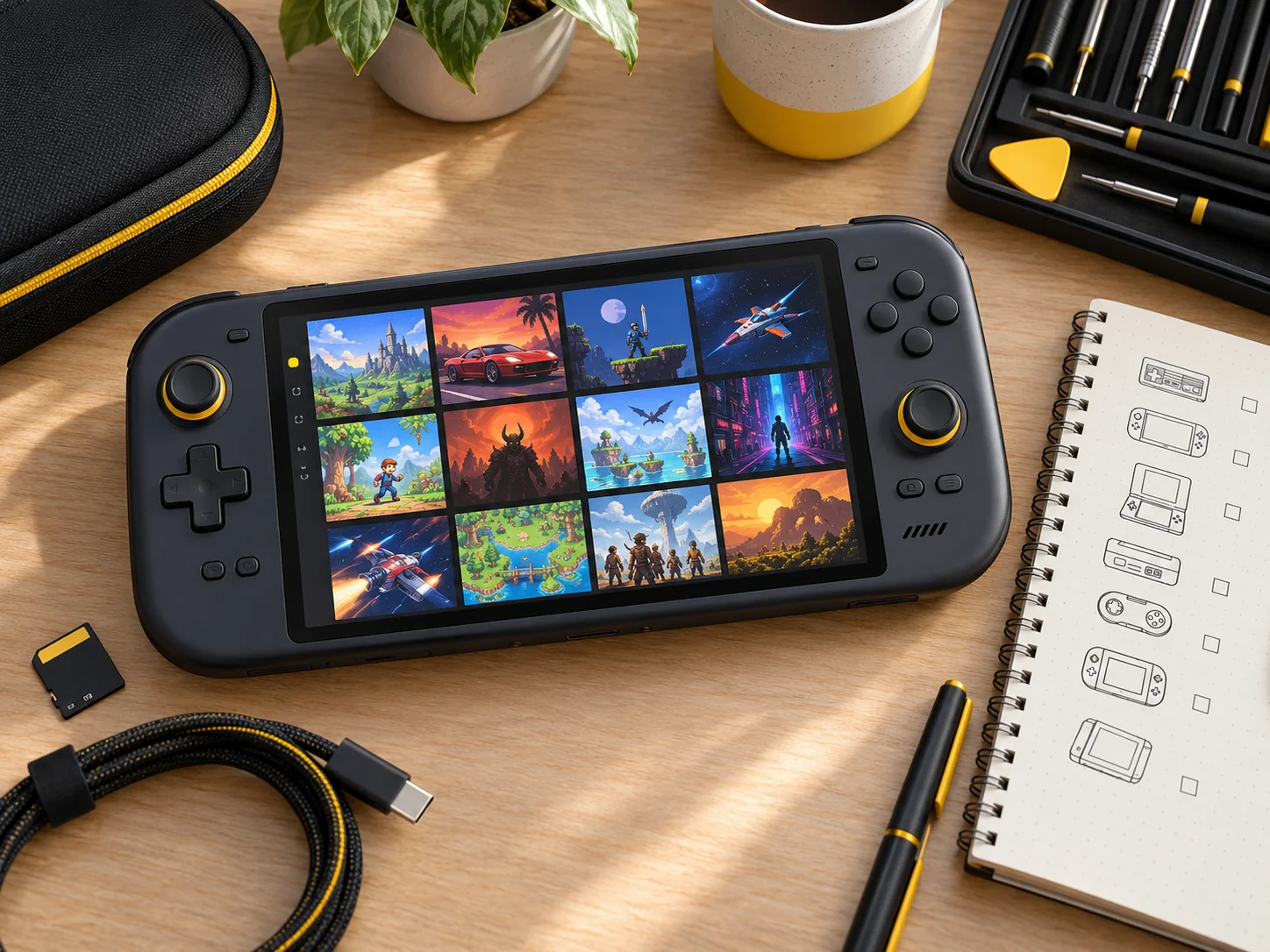
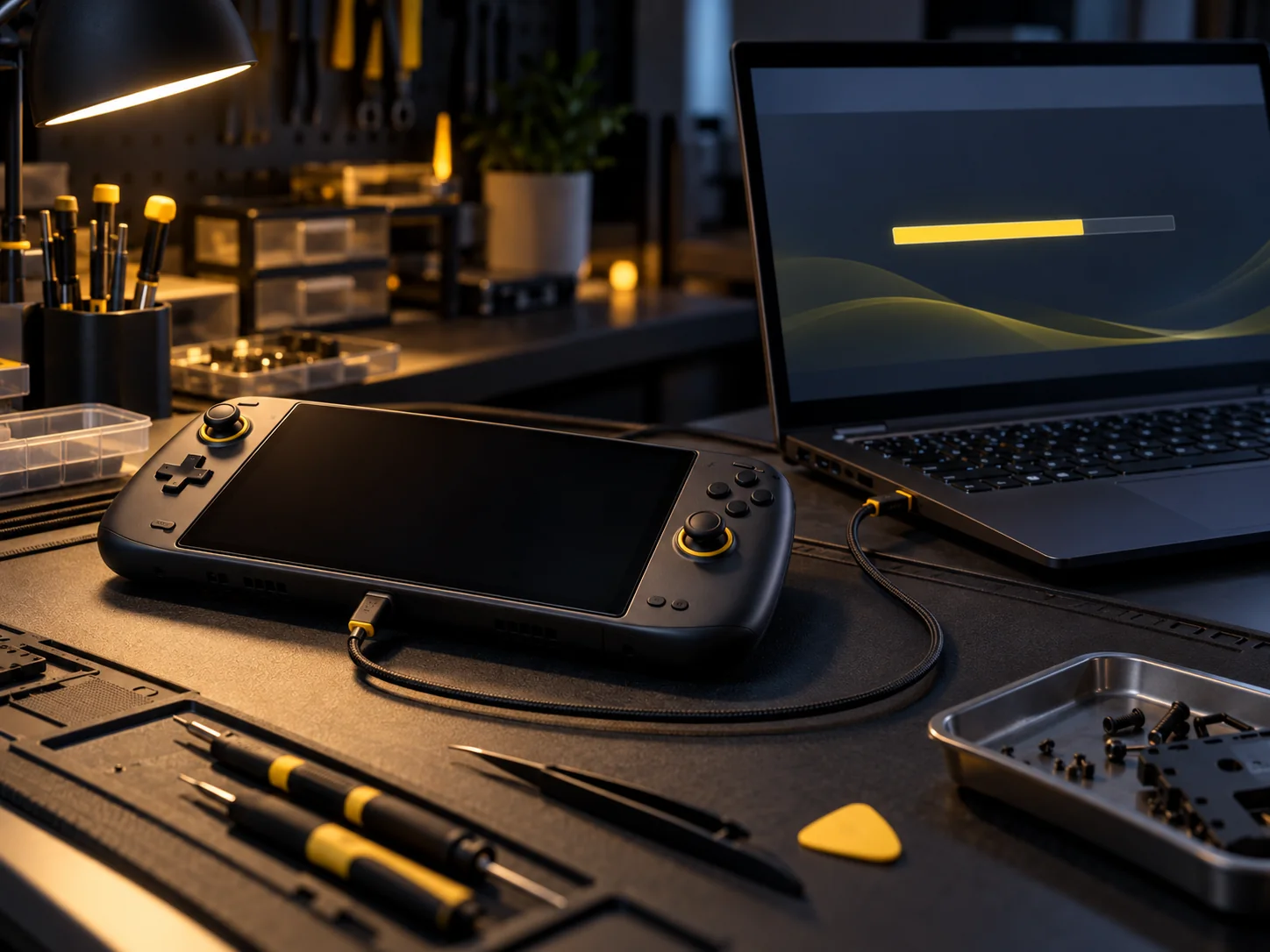
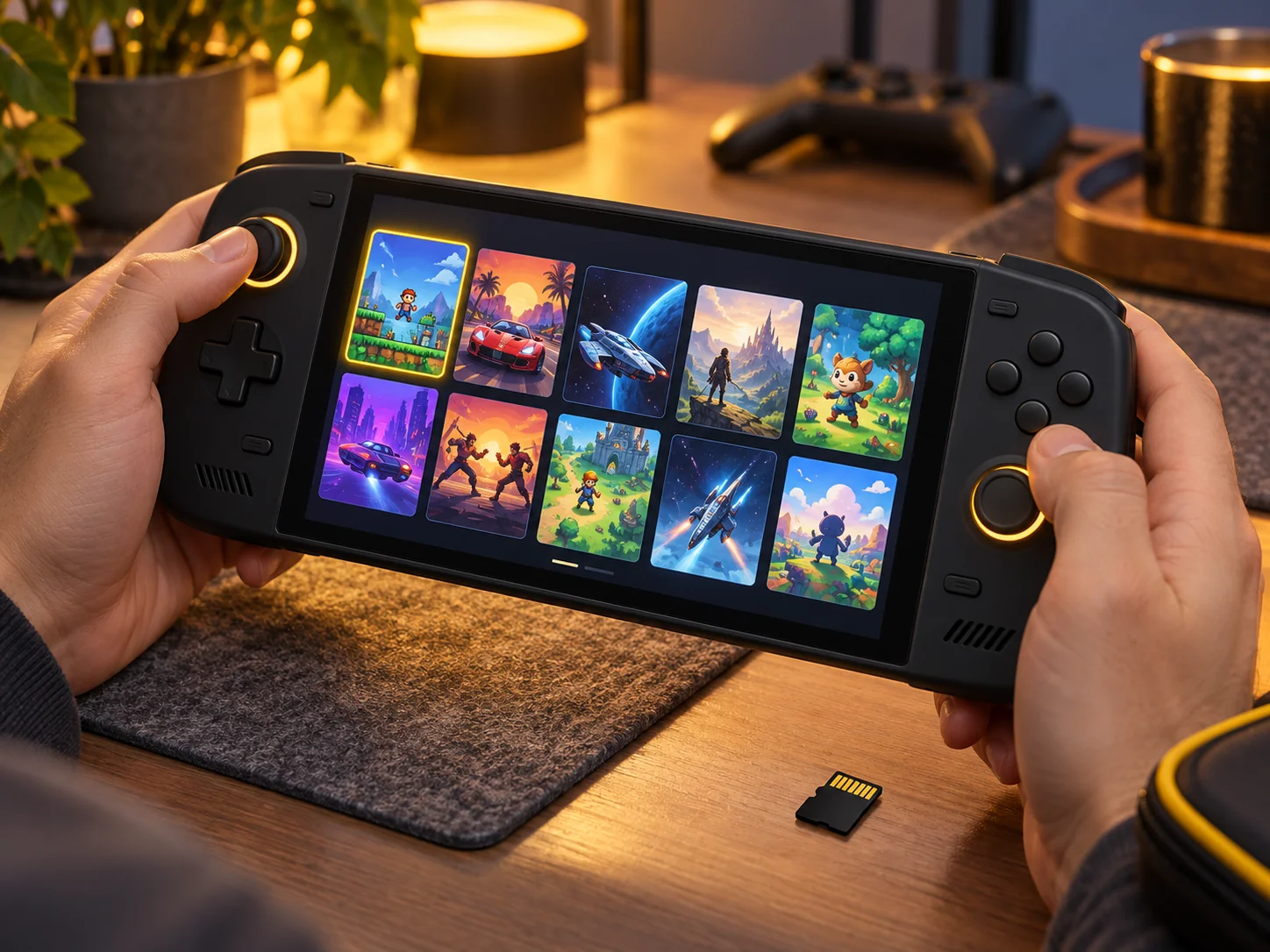
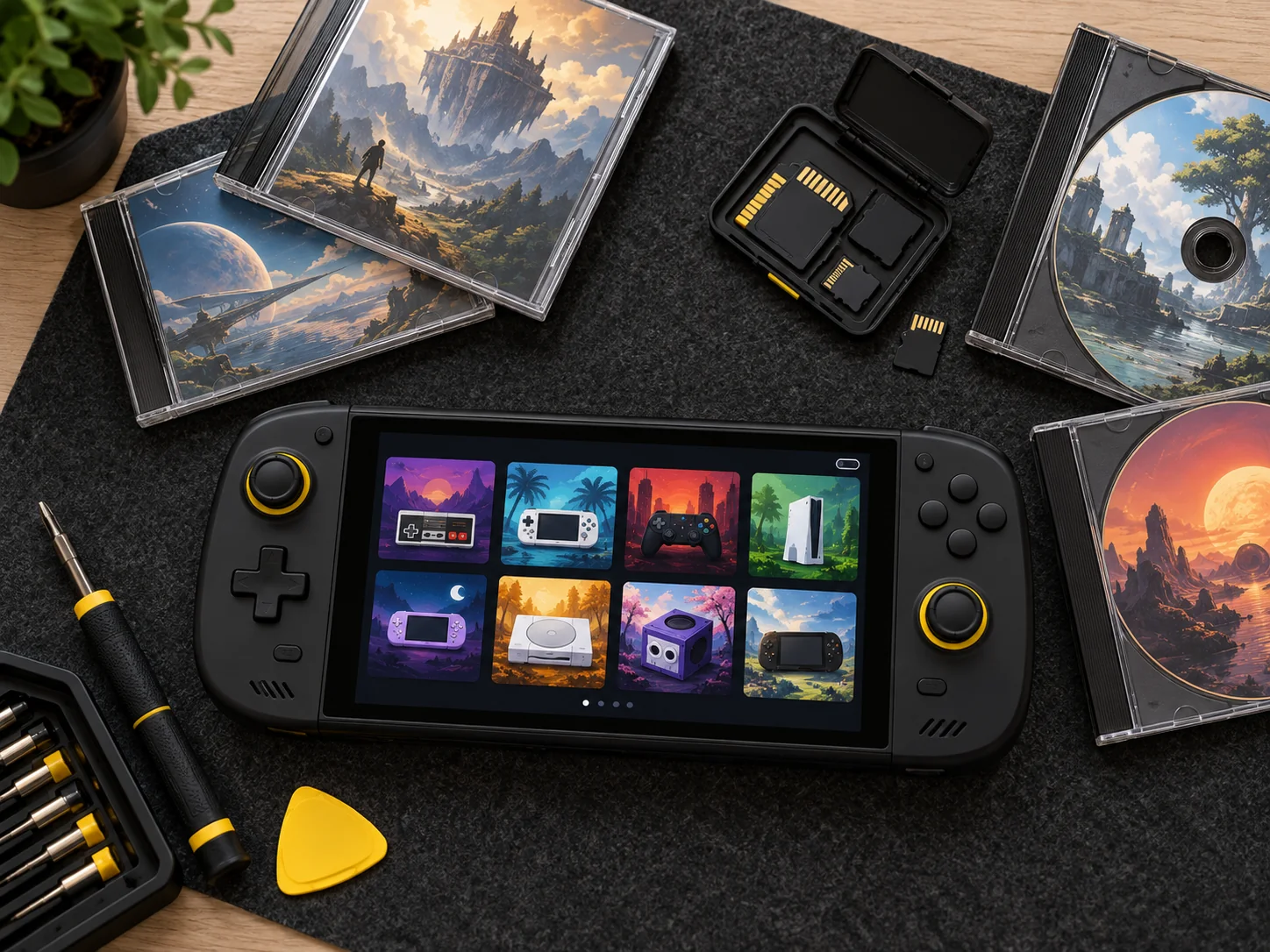
Прежде чем ставить первый эмулятор, решите, где будут лежать файлы. Самая живучая схема: на карте папка ROMs с подпапками по системам (nes, snes, psx, ps2, gc, psp, 3ds) и рядом папка BIOS. Названия подпапок берите те, что ждёт ваша оболочка, — ES-DE и Daijisho предлагают свою структуру, и тогда игры подтягиваются без ручной привязки. Карта удобна тем, что библиотеку можно целиком перенести на другую консоль или скопировать на компьютер.
PS1, PS2, Sega CD, Saturn и частично Dreamcast требуют файлы BIOS. Легальный вариант — снять дамп с собственной приставки; ссылок на скачивание мы не даём. Файлы кладите в папку BIOS, не переименовывайте и один раз укажите путь в каждом эмуляторе. Чёрный экран при запуске PS1 или PS2 — первый признак, что BIOS не найден.
Принцип простой: на каждую платформу — один основной эмулятор, максимум один запасной.
Switch и PS3 — отдельная история с ключами, прошивками и драйверами, она разобрана в материале PS3 и Switch на Odin 3 и Thor. Устанавливайте эмуляторы только из официальных источников разработчиков или магазинов приложений.
Для 2D-игр включайте целочисленное масштабирование — пиксели остаются квадратными и чёткими. Для атмосферы подойдёт лёгкий шейдер CRT или LCD; тяжёлые фильтры на экране высокого разрешения грузят графику и греют консоль. В 3D-системах повышайте внутреннее разрешение по шагу и следите за частотой кадров. Dolphin, PPSSPP и эмуляторы PS2 позволяют хранить настройки отдельно для каждой игры — это удобно для патчей на 60 кадров и обхода артефактов.
Сохранения держите в памяти консоли и регулярно копируйте. Для синхронизации с ПК подходит Syncthing, главное — одинаковые версии эмуляторов на обоих устройствах. Задние кнопки отдайте под быстрое сохранение и загрузку, вызов меню — под сочетание клавиш.
Одно предостережение: быстрые сохранения удобны, но привязаны к версии эмулятора и после обновления иногда перестают загружаться. Для долгих прохождений периодически сохраняйтесь и обычным способом, внутри игры, — такой файл переживёт любую смену версии.
Не хотите собирать всё сами — сделаем это в рамках настройки Odin 3 и Odin 2: папки, эмуляторы, графика, ваши сохранения.
| Платформа | Чем запускать | Нужен BIOS |
|---|---|---|
| NES, SNES, Mega Drive, GBA | RetroArch | Нет, кроме отдельных ядер |
| PS1 | DuckStation или RetroArch | Да, дамп своей приставки |
| PS2 | NetherSX2, ARMSX2 | Да, дамп своей приставки |
| GameCube, Wii, PSP | Dolphin, PPSSPP | Нет |
| Dreamcast | Redream, Flycast | Для Flycast желателен |
Укажите параметры, а мы сделаем расчёт - БЕСПЛАТНО
Показать еще
Часто спрашивают
ЭМУЛЯТОРЫ НА ODIN — НАЙДИТЕ СВОЮ СКИДКУ
Нажмите на любое слово и оставьте заявку — подберём действующую скидку или бесплатную услугу к ремонту.

ЭМУЛЯТОРЫ НА AYN ODIN 3 И ODIN 2 В РАССРОЧКУ
Полный прайс лист
Подготовили удобный прайс по типовым работам. Оставьте контакты — отправим актуальный список цен и уточним стоимость по вашей модели.
СЕРВИСНЫЙ ЦЕНТР ПО РЕМОНТУ AYN THOR И ODIN В САНКТ-ПЕТЕРБУРГЕ
Диагностируем, ремонтируем и проверяем консоль после работ. Гарантия на ремонт — 6–12 месяцев.
| Наименование | ООО Альтхаус |
| Адрес | Санкт-Петербург, Казанская 29 |
| ИНН | 6168093334 |
| ОГРН | 1176196030383 |
ОТЗЫВЫ КЛИЕНТОВ НАШЕГО СЕРВИСНОГО ЦЕНТРА
Отзывы о диагностике и ремонте в нашем сервисном центре в Санкт-Петербурге

ГАРАНТИИ

ОПЛАТА И ВОЗВРАТ

СКИДКИ И СПЕЦИАЛЬНЫЕ УСЛОВИЯ НА РЕМОНТ





ПРИЁМ И ДОСТАВКА ТЕХНИКИ В САНКТ-ПЕТЕРБУРГЕ И ЛЕНИНГРАДСКОЙ ОБЛАСТИ
| Трещина у шарнира Thor | 5.0  |
| Дрейф стика Odin 2 | 4.9 |
| Разбит экран Odin 2 Portal | 4.8 |
| Быстро садится батарея | 4.7 |
| Не загружается после обновления | 4.6 |
| Шумит вентилятор Odin 3 | 4.5 |
| Разбит экран Thor | 4.4 |
ОТКРЫТЫЕ ВАКАНСИИ В СЕРВИСНЫЙ ЦЕНТР
Инженер по ремонту электроникиМастер по ремонту портативных консолейМенеджер на приём звонков
ВСЕ СПОСОБЫ СВЯЗИ
Проконсультироваться, уточнить диагностику или узнать актуальную стоимость ремонта:+7 (812) 416-93-74
info@remont-ayn-spb.ru
info@remont-ayn-spb.ru
rabota@remont-ayn-spb.ru
БЕСПЛАТНО ОТВЕТИМ НА ВОПРОСЫ ПО РЕМОНТУ AYN
Подскажем, что можно проверить до визита, какие работы обычно требуются и от чего зависит стоимость ремонта.
Откуда законно взять BIOS для PS1 и PS2 и в какую папку его положить?
Что практичнее: всё через RetroArch или отдельный эмулятор под каждую систему?
Игры лежат на карте памяти, но оболочка их не показывает — в чём дело?
Какие шейдеры включить, чтобы старые игры выглядели чётко, а не мыльно?
Можно ли держать одни и те же сохранения на консоли и на компьютере?